Thứ Ba, 20 tháng 4, 2010

Tình yêu tuổi trẻ

Hôm nay 20 tháng 4 năm 2010
Nói chuyện cả nửa tiếng thấy chàng chẳng “động tĩnh” gì, nàng viết vào tay chàng rồi hỏi:
- Đố anh em viết chữ gì?
- Chữ “XEM”.
- Thế đánh vần làm sao hả anh?
- Xờ em xem.
- Có vậy mà cũng bắt người ta nhắc.

Bánh giã bằng chân

Hôm nay 20 tháng 4 năm 2010

Một món ăn mới ra đời
Bằng giày bằng dép xin mời ông ăn
Muốn tìm chẳng mấy khó khăn
Lên chỗ giỗ tổ mà ăn rồi về.
Đây là băng rôn quảng cáo món ăn mới bằng giày dép tại đền Hùng Phú Thọ

Thứ Hai, 19 tháng 4, 2010

Sáng tạo nghệ thuật với bàn tay

Hôm nay 20 tháng 4 năm 2010

Xin thông báo với bạn đọc, vừa qua tôi nhận rất nhiều tin nhắn trên điện thoại hỏi sự cố máy tính xin trả lời như sau:
+Tác giả không bao giờ đọc tin nhắn nếu hỏi sự cố.
+Tác giả xóa luôn
+Lý do xóa:
-Tác giả không có thời gian để soạn tin nhắn.
-Tác giả không biết soạn tin nhắn hơi bảo thủ một chút
Vì vậy nếu thắc mắc xin bạn gọi điện hoặc gửi Email theo địa chỉ trên Blog này
Cảm ơn các bạn đã đọc những thông tin này và thông cảm với tác giả.
Từ nay đến lúc lên thiên đàng tác giả sẽ không bao giờ học nhắn tin.

Tạo hình phản chiếu trong Photoshop

Hôm nay 20 tháng 4 năm 2010 chúng ta cùng trao đổi và học tiếp nội dung
1-Hướng dẫn tạo hình phản chiếu trong Photoshop.
+Khởi động chương trình Photoshop.
+Nháy vào File \ Open, nháy vào File ảnh chọn Open.
+Trong cửa sổ Layer bạn nháy vào Background và kéo xuống nút Create a new layer để sao chép thêm thanh 1 Layer nữa.

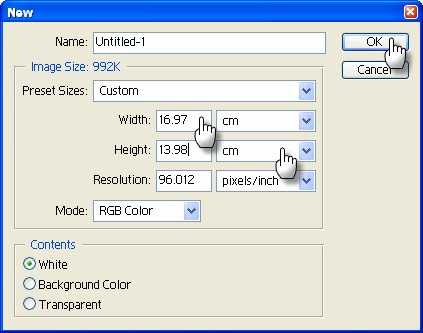
+Nháy vào File \ New trong mục Width chọn thông số chiều rộng, chọn cm

+Trong ô Height chọn thông số chiều cao và chọn cm.
+Bấm OK.
+Ấn CTRL và nháy vào Layer ảnh mà bạn sao chép để chọn, bạn sẽ thấy một vùng chọn gồm các đường chấm chuyển động.
+Nháy vào nút công cụ Move Tools (V) và nháy vào vùng chọn có đường chấm chấm chuyển động và kéo sang File mới và nhả chuột.

+Bạn di chuyển ảnh lên phía trên cho sát.
+Ấn CTRL và nháy vào Layer ảnh để chọn.

+Ấn CTRL +J để sao chép thành một ảnh nữa.
+Dùng nút công cụ Move Tool (V) di chuyển ảnh xuống phía dưới.
+Ấn CTRL+T để chọn ảnh dưới bạn sẽ thấy xuất hiện 8 ô vuống người ta gọi là 8 mấu, bạn nháy chuột phải chọn Flip Vertical để quay ngược.

+Trong bảng Layer bạn điều chỉnh Opacity (Độ mờ đục) cho phù hợp với bóng.
+Để cho thật hơn bạn có thể tạo mặt nạ bằng cách nháy vào nút Add layer mask (Nút thứ 2 từ trái qua phải trong bảng Layer) sau đó dùng nét bút để điều chỉnh xóa nhòa phân cách giữa 2 ảnh ghép với nhau để có hình như dưới đây:

Bài học tạm dừng ở đây.
Tác giả đã hoàn thành chương trình Quản lý cán bộ, quản lý đảng viên bạn nào cần học để làm phần mềm này xin liên hệ với tác giả theo Email, điện thoại trên Blog này. Tác giả nhận dạy các chương trình tham khảo trên Blog để biết thêm chi tiết.

Sáng tạo nghệ thuật với bàn tay

Hôm nay 19 tháng 4 năm 2010

Tạo Micro bằng Photoshop

Hôm nay 19 tháng 4 năm 2010 chúng ta cùng trao đổi và học tiếp nội dung
1-Kỹ thuật tạo Microphone trong Photoshop.
Bước 1: Thiết kế ô lưới mẫu.
+Khởi động chương trình Photoshop CS.
+Nháy vào thực đơn File \ New để mở tập tin mới
+Kích thước tại mục Width =3, Height=3 pixels, Color Mode màu RGB Color, Background Contents chọn kiểu nền là White, bấm OK.
+Phóng to hình ảnh bằng ấn CTRL+ phím dấu +.
+Ấn phím D để trở về mặc định Set foreground color là màu đen, còn Background là màu trắng (Nút 12 màu đen)
+Nháy vào nút 1 chọn nét Single Row Marquee Tool vẽ đường ngang, nháy vào nút 12 chọn màu trắng, bấm OK.
+Ấn ALT+Delete để tô màu trắng, ấn CTRL+D để bỏ chọn (Hình dưới bên trái).

+Nháy vào nút 1 chọn nét Single Column Marquee Tool vẽ đường dọc, ấn ALT+Delete để tô màu, ấn CTRL+D để bỏ chọn.

+Nháy vào thực đơn Edit chọn Define Patem, đặt tên là Đường lưới, bấm OK.

Bước 2: Thiết kế đầu Microphone.
+Khởi động chương trình Photoshop CS.
+Nháy vào thực đơn File \ New để mở tập tin mới.
+Kích thước tại mục Width = 800, Height=500 pixels, Color Mode màu RGB Color, Background Contents chọn kiểu nền White, bấm OK.
+Nháy vào nút Create a new layer để tạo một Layer mới, trong bảng Layers xuất hiện Layer 1, nháy chuột phải vào Layer 1 chọn Layer Properties, trong ô Name gõ Đầu Micro, bấm OK.

+Dùng nút công cụ số 1 Elliptical Marquee Tool (M) để tạo hình tròn.
+Nháy vào Edit \ Fill ở mục Custom Pattem chọn mẫu Đường lưới, bấm OK.

+Làm nổi hình tròn thành khối 3D bằng cách nháy vào Filter \ Distort \Spherize, dùng thông số 100 cho cả 2 chiều ngang và dọc, bấm OK.
+Tạo một Layer mới bằng cách nháy vào nút Create a new layer trong bảng Layers, ta có Layer 2, nháy chuột phải vào Layer 2 chọn Layer Properties trong ô Name gõ Đai giữa, bấm OK. Hay nói một cách ngắn gọn là tạo Layer mới và đặt tên cho Layer mới này với tên là Đai giữa.
+Kéo Layer có tên là Đai giữa xuống dưới Layer Đầu Micro.

+Định lại màu chuẩn cho Foreground và Background bằng cách ấn phím D.
+Nháy vào nút công cụ tô Gradient, kiểu Radial, tô màu cho vùng chọn hình tròn của lớp Đai giữa. Bây giờ bạn có thể nhấn Ctrl + D để bỏ vùng chọn được rồi.
+Nháy vào Layer Đầu Micro trong bảng Layers. ta sẽ thiết kế cho các sợi lưới nổi lên giống như kim loại thật. hãy nhấn phải chuột vào Layer Đầu Micro, chọn lệnh Bleding Opsions. Đánh dấu vào ô Bevel and Emboss và xác lập các thông số theo hình dưới. Nhớ chọn kiểu cho mục Gloss Contour là Ring. Bấm OK.

Thông số cụ thể như sau:
+Depth=91, Size=5 px, Angle=120, Altitude=30
Kết quả của quá trình lao động đây chính là khối cầu kim loại ở đầu Microphone.
+Chọn công cụ Gradient Tool (G), nháy đúp chuột vào dãy màu Gradient trên thanh Property mục Click to edit the gradient, và hãy xác lập cho nó một kiểu Gradient. (Muốn thêm một chút màu mới, ta chỉ cần nháy đúp chuột vào thanh màu, còn xóa thì nhấn phím Delete).

Điều chỉnh để bên trái đen, sau đó là trắng, giữa là đen, sau đó là trắng, bên phải là đen (Xem hình trên bên phải). Bấm OK.
+Tạo tiếp một Layer mới, nằm trên các Layer. Dùng công cụ chọn hình chữ nhật, tạo một vùng chọn có chiều cao bằng đường kính quả cầu. Giữ phím Shift và dùng công cụ Radial Gradient kéo từ đỉnh hình chữ nhật đến đáy, chúng ta sẽ có một vòng kim loại bao quanh trái cầu.

+ Để thuyết phục hơn hãy tạo thêm 2 nhân bản của hình dây kim loại mới, bằng cách ấn CTRL+J.
+ Để thuyết phục hơn. hãy tạo thêm 2 nhân bản của hình dây kim loại mới, bằng cách ấn CTRL+J.
Bước 2: Tạo thân Microphone
Để hoàn tất chiếc Microphone, chúng ta sẽ cùng thiết kế phần thân, đuôi của nó. Thực hiện việc này, cần qua các bước sau:
+Ấn CTRL và nháy vào Layer của chiếc đai giữa Microphone để chọn nó, ấn CTRL+J để sao chép thành một Layer mới, dùng nút công cụ 1a Move Tool (V) di chuyển sang bên phải, ấn CTRL+T kéo hình này rộng ra.
.+Để điều chỉnh cho khớp với độ vát của hình tròn nháy chuột phải vào phần thân ngắn chọn Perspective.

+Đưa con trỏ vào mấu trên giữ chuột trên 1 nút trắng góc phải chuột và kéo xuống dưới, ta sẽ thấy vùng ảnh sẽ được bóp đều một góc cả 2 phía trên và dưới.
+Ấn CTRL+J để sao chép ta sẽ thấy màu của thân ngắn đậm hơn.

+Nháy vào Layer Đai giữa trong bảng Layers, ấn CTRL+J để sao chép đai giữa thành một Layer.
+Nháy vào nút công cụ 1a Move Tool (V) di chuyển Layer mới sao chép sang bên phải, ấn CTRL+T để chọn sau đó kéo dài ra, ta sẽ được thân Microphone dài.
+Nháy chuột phải vào thân Microphone dài chọn Perspective.
+Điều chỉnh để bóp nhỏ đuôi của Microphone ta có như hình dưới đây.

+Nháy vào Layer đai giữa trong bảng Layers, ấn CTRL+J để sao chép đai giữa thành một Layer.
+Nháy vào nút công cụ 1a Move Tool (V) di chuyển Layer mới sao chép sang bên phải, ấn CTRL+T để chọn sau đó kéo dài ra, ta sẽ được thân Microphone ở cuối cùng.
+Nháy chuột phải vào thân Microphone dài chọn Perspective.
+Điều chỉnh để bóp nhỏ đuôi của Microphone ta có như hình dưới đây.

Bài học tạm dừng ở đây.
Tác giả đã hoàn thành chương trình Quản lý cán bộ, quản lý đảng viên bạn nào cần học để làm phần mềm này xin liên hệ với tác giả theo Email, điện thoại trên Blog này. Tác giả nhận dạy các chương trình tham khảo trên Blog để biết thêm chi tiết.

Chủ Nhật, 18 tháng 4, 2010

Thông báo nghiên cứu mới

Hôm nay ngày 18 tháng 4 năm 2010
Xin thông báo với bạn đọc sau khi bài Tự xây dựng phần mềm quản lý công văn bằng Excel XP đăng trên tạp chí làm bạn với máy vi tính số 350 ngày 13-4-2010 tác giả đã nghiên cứu và nâng cấp chương trình gồm các chức năng sau:
+Đăng ký văn bản đi.
+Đăng ký văn bản đến.
+Chức năng lọc văn bản theo tên loại, tác giả.
+Chức năng tra cứu nhanh nội dung từng văn bản
+Chức năng mới của bản nâng cấp là lập hồ sơ hoàn toàn tự động, chỉ cần gõ số hồ sơ ấn Enter là chương trình tự kéo các văn bản của hồ sơ đó về cho bạn rất thuận tiện.
Vậy xin thông báo để bạn đọc biết, nếu bạn nào cần bản Demo để kiểm nghiệm xin liên hệ với tác giả, bản Demo cho phép sử dụng hạn chế.
Tác giả đang nghiên cứu và thử nghiệm bản nâng cấp tiếp theo để chương trình tự biên mục tài liệu trong hồ sơ tự động, thành công đạt 90% rồi đang hoàn thiện tiếp, khi nào xong sẽ thông báo tới bạn đọc.

Sáng tạo nghệ thuật với bàn tay

Hôm nay 18 tháng 4 năm 2010

Giao ban trực tuyến với Skype

Hôm nay 19 tháng 4 năm 2010 chúng ta cùng trao đổi và học tiếp nội dung
1-Hướng dẫn tạo chương trình để giao ban trực tuyến.
Cơ quan của bạn có 1 cơ sở xa cơ quan chính 700 Km thí dụ ở Đà Nẵng chẳng hạn, nếu giao ban phải bay ra Hà Nội rất tốn kém. Vậy có cách nào để giao ban trực tuyến được mà giá rẻ chấp nhận được. Sau một thời gian nghiên cứu và thử nghiệm 2 buổi giao ban tôi xin chia xẻ cách làm như sau:
Bước 1: Chuẩn bị phần cứng và phần mềm.
+Chuẩn bị tại 2 đầu giao ban mỗi nơi 1 máy tính xách tay.
+Mua thêm cho mỗi nơi 1 Camera kèm Microphone, giá khoảng 200.000 đ
+Kết nối với Internet và cài phần mềm Skype
Bước 2:Thiét lập tài khoản truy cập.
+Nháy đúp vào biểu tượng chương trình Skype.
+Nháy vào Don’t have a Skypa Name?

+Nhập tên vào ô Full name, mật khẩu, Email v.v….

+Nháy vào mục I agree create account (Tôi đồng ý tạo tài khoản)
+Khai báo trong mục Country/Region là Vietnam.
+Mục City bạn chọn Ha Noi.
+Mục Mobile Phone number bạn nhập +84913230820 số +84 là mã vùng điện thoại của Việt Nam, còn số 913230820 là số điện thoại di động của bạn, bấm OK.

+Nháy vào New chọn New Contact

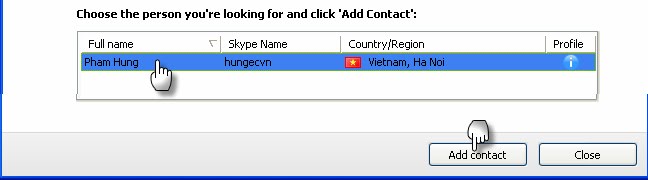
+Trong mục Address and click Find bạn nhập địa chỉ Email của đối tác cần trao đổi sau đó nháy vào Find ở bên phải.

+Nháy vào tên của đối tác trong mục Full name, nháy vào Add contact.

+Nháy vào Video call.

+Bạn sẽ thấy hình ảnh của đối tác xuất hiện và tiến hành giao ban.

Còn hình ảnh của bạn sẽ hiển thị ở góc trái phía dưới của màn hình, qua 2 buổi thử nghiệm chúng tôi thấy chất lượng đàm thoại rất tốt, bạn có thể kết nối máy tính xách tay với máy chiếu để mọi người dự họp cùng nhìn thấy đối tác rõ hơn, xin được chia sẻ kinh nghiệm cùng bạn đọc.
bài học tạm dừng tại đây.

Thứ Bảy, 17 tháng 4, 2010

Sáng tạo nghệ thuật với bàn tay

Hôm nay 18 tháng 4 năm 2010

Bàn tay giống chú đại bàng
Không phải dễ dàng mà tạo được đâu

Share

Twitter Delicious Facebook Digg Stumbleupon Favorites