Hiển thị các bài đăng có nhãn Thủ thuật vặt vãnh. Hiển thị tất cả bài đăng

Thứ Bảy, 27 tháng 8, 2011

Chuyển giao diện tiếng Anh sang tiếng Việt khi dùng Gmail

Hôm nay ngày 27 tháng 8 năm 2011

Hướng dẫn chuyển giao diện tiếng Anh sang tiếng Việt khi dùng Gmail.

Sau khi tạo hộp thư điện tử bằng Gmail bạn tiến hành đăng nhập vào hộp thư của mình. Tuy nhiên giao diện lại hiển thị là tiếng Anh, để chuyển sang tiếng Việt bạn làm theo hướng dẫn sau đây:


+Nháy vào nút tam giác của địa chỉ hộp thư của bạn chọn Account setings.


+Nháy vào Settings của mục Gmail – Settings có chữ M màu đỏ.

+Trong mục Gmail display language bạn nháy vào nút tam giác chọn Tiếng Việt


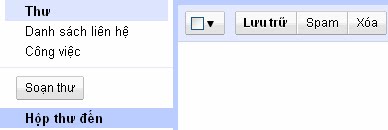
+Kéo thanh cuộn xuống cuối trang nháy vào Save Changes để lưu lại các thay đổi mà bạn vừa thiết lập, bây giờ bạn sẽ có giao diện tiếng Việt như hình dưới.


Chủ Nhật, 27 tháng 3, 2011

Cách tạo Hiren’Boot 9.5 chạy trên ổ cứng

Hôm nay ngày 28 tháng 3 năm 2011
1-Hướng dẫn tạo sẵn các tập tin từ đĩa CD Hiren’Boot 9.5 để chạy trên ổ cứng các máy tính cài WinXP.
Thông thường để quét Virus bằng đĩa Hiren’s Boot người ta phải dùng đĩa CD, một vấn đề đặt ra là làm thế nào để chạy được Hiren’s Boot trên ổ cứng, làm thế nào để tạo được các tập tin của Hiren’s Boot chỉ cần Copy thả vào ổ C cho các máy tính là chạy được. Để làm được điều này bạn cần chuẩn bị:
+Tập tin Hiren’s Boot 9.5.iso.
+Cài đặt chương trình UltraISO
+Máy tính cài WinXP được định dạng FAT 32 và trở về Dos thực được, nếu bạn không hiểu Dos thực là gì thì đọc tiếp. Để có được Dos thực bạn phải Format ổ đĩa C bằng lệnh Format C:/s, sau khi Format ổ đĩa C xong bạn khởi động lại máy tính bằng tổ hợp CTRL+ALT+DEL nếu thấy C:\ là được.
+Tiến hành cài đặt WinXP lên ổ C với định dạng FAT 32
Sau khi đã chuẩn bị xong các bước trên ta làm như sau:
+Khởi động chương trình UltraISO
+Nháy vào File chọn Open.
+Tìm ổ đĩa và thư mục chứa tập tin Hiren’s Boot 9.5.iso chọn Open
+Nháy vào Bootable chọn Save Boot File.

+Tìm ổ C, tìm thư mục A nháy đúp, trong ô File name đặt tên cho tập tin này là CD.bif, nháy vào Save để ghi lại. Như vậy bạn có tập tin CD.bif tại thư mục a.

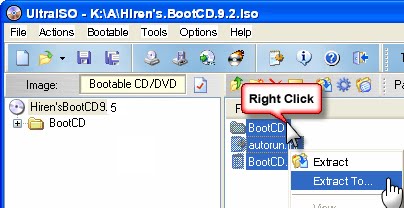
+Bôi đen thư mục BootCD và các tập tin autorun.inf và BootCD.txt.
+Nháy chuột phải vào chỗ bôi đen chọn Extrast To….
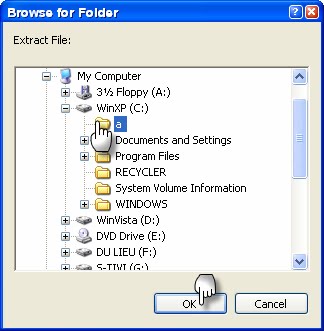
+Tìm ổ C, tìm thư mục a.

+Bấm OK
+Đóng chương trình UltraISO
+Bạn mở chương trình UltraISO
+Nháy vào File chọn Open.
+Tìm ổ C, tìm thư mục a, tìm tập tin CD.bif chọn Open để mở tập tin này.
Chú ý: Trong mục Files of type bạn phải chọn All File (*.*) thì tập tin CD.bif mới xuất hiện.

+Bôi đen các tập tin
+Nháy chuột phải vào khối bôi đen chọn Extract To.

+Tìm ổ C, tìm thư mục a+Tìm ổ C, tìm thư mục a

+Bấm OK
+Đóng chương trình UltraISO
+Bạn Copy tất các các tập tin trong thư mục a tại ổ C mà bạn vừa trích xuất ra, dán vào ổ C.
+Bước tiếp theo từ nền màn hình xanh Desktop bạn nháy chuột phải vào My Computer chọn Properties, chọn nhãn Advanced, chọn mục Settings cuối cùng chọn mục Edit và bổ sung thêm dòng lệnh là C:\=”Hiren’sBoot on Hardisk” trong tập tin Boot.ini
+Nháy vào File chọn Save để ghi lại các thay đổi.
+Khởi động lại máy tính và chọn thực đơn khởi động phía dưới bạn sẽ thấy chương trình Hiren’s Boot hoạt động như trên đĩa CD.
+Bạn chỉ việc Copy các tập tin trong thư mục a tại ổ C vào ổ USB dán vào ổ C của các máy khác, sửa nội dung tập tin Boot.ini như trên là xong.

Thứ Ba, 13 tháng 4, 2010

Thư mục chứa dữ liệu trong USB bị ẩn

Hôm nay 14 tháng 4 năm 2010 chúng ta cùng trao đổi và học tiếp nội dung
1-Thư mục chứa dữ liệu trong USB bị ẩn, cách khắc phục.
Hiện nay việc dùng USB để sao chép dữ liệu giữa các máy tính rất thông dụng, vì vậy cũng đồng nghĩa với việc lây lan Virus, chúng ta thường thấy nhất là Virus Autorun.ini và Desktop.ini, và lại càng bực mình khi cắm USB vào máy thì các thư mục lại bị ẩn không nhìn thấy. Để khắc phục ẩn thư mục bạn làm như sau:
+Vào Google và gõ vào USB Show và ấn Enter hoặc tìm địa chỉ trang Web dưới đây:http://www.brothersoft.com/usb-show-282161.html

+Dùng chương trình giải nén và chạy tập tin USB Show.exe dung lượng 113 KB.
+Cắm ổ USB vào, nháy vào mục Recuperar archivos ocultos.

+Tìm ổ USB và bấm OK, đợi chương trình quét xong bạn sẽ thấy các thư mục bị ẩn sẽ hiện ra, quét xong hộp thoại nhỏ hiện ra bạn bấm OK. Một tiện ích miễn phí tuyệt vời.
Bài học tạm dừng ở đây.
Tải phần mềm tại đây

Tác giả đã hoàn thành chương trình Quản lý cán bộ, quản lý đảng viên bạn nào cần học để làm phần mềm này xin liên hệ với tác giả theo Email, điện thoại trên Blog này. Tác giả nhận dạy các chương trình tham khảo trên Blog để biết thêm chi tiết.

Thứ Tư, 7 tháng 4, 2010

Office2003 tự điền mã khi cài đặt

Hôm nay 8 tháng 4 năm 2010 chúng ta cùng trao đổi và học tiếp nội dung
1-Office2003 tự điền mã khi cài đặt
Khi cài đặt các bộ Office chúng ta thường phải nhập Product Key (mã sản phẩm)gồm 5 dãy số với 25 ký tự rất mất việc, để Office 2003 tự điền mã cách làm như sau:
+Copy bộ Office2003 từ CD vào trong ổ C chẳng hạn.
+Nháy vào thư mục Office2003 ở bên trái trong cửa sổ Explore
+Mở tập tin CDKey.txt ở bên phải bằng cách nháy đúp vào nó.
+Bôi đen đoạn mã này GWH28-DGCMP-P6RC4-6J4MT-3HFDY và ấn CTRL+C để Copy
Xem hình dưới:

+Nháy vào thư mục FILES.
+Nháy tiếp vào thư mục SETUP.
+Nháy đúp vào tập tin Setup.ini
Xem hình dưới:

+Tìm tới dòng
[Options]
; The option section is used for specifying individual Installer Properties.
;USERNAME=Customer
PIDKEY=GWH28DGCMPP6RC46J4MT3HFDY
;COMPANYNAME=my company
PIDKEY=GWH28DGCMPP6RC46J4MT3HFDY
;INSTALLLOCATION=C:\Program Files\MyApp
OWC10EXISTS=1
+Thêm dòng chữ PIDKEY=GWH28DGCMPP6RC46J4MT3HFDY dưới mục ;USERNAME=Customer
Xem hình dưới:

+Nháy vào File chọn Save để ghi lại các thay đổi.
Bạn ghi vào đĩa CD và tiến hành cài đặt chương trình sẽ tự điền mã cho bạn.
Chú ý: Nếu Office200 và OfficeXP bạn làm tương tự nhưng có khác 1 chút là số của mã sản phẩm có phân cách bằng dấu gạch nối giữa các nhóm số, còn Office2003 thì nhóm số phải viết liền nhau, không có gạch nối
Bài học tạm dừng ở đây.
Tác giả đã hoàn thành chương trình Quản lý cán bộ, quản lý đảng viên bạn nào cần học để làm phần mềm này xin liên hệ với tác giả theo Email, điện thoại trên Blog này. Tác giả nhận dạy các chương trình tham khảo trên Blog để biết thêm chi tiết.

Share

Twitter Delicious Facebook Digg Stumbleupon Favorites