Hiển thị các bài đăng có nhãn Word. Hiển thị tất cả bài đăng

Thứ Sáu, 25 tháng 11, 2011

Chèn nốt nhạc vào văn bản

Hôm nay ngày 26 tháng 11 năm 2011
Chèn nốt nhạc vào văn bản
1-Bổ sung font Musisync để dùng bàn phím chèn nốt nhạc.
Bạn cần làm một lời ca và có cả nốt nhạc với mọi tiết tấu cho cả lời ca trong Word vậy làm thế nào đây. Bạn Copy chương trình font Musisync vào một chỗ nào đó trong ổ cứng. Nháy vào Start \ Settings \ Control Panel, nháy đúo vào biểu tượng Fonts, nháy vào File (H1) chọn Install New Font (H2).
+Nháy vào nút quay xuống chọn ổ đĩa và nơi chứa (H3), nháy vào thư mục chứa phông chữ (H4), nháy vào Select All (H5), các font sẽ được đánh dấu màu xanh, bấm OK (H6). Như vậy bạn đã bổ sung thêm phông vào máy tính.

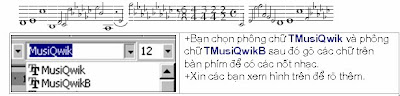
2 - Sử dụng chương trình để chèn nốt nhạc.
Thứ Hai, 8 tháng 8, 2011

Cách tạo một thư mục đa cấp

Hôm nay ngày tháng 8 năm 2011
Cách tạo một thư mục đa cấp.
+Trong một thư mục lớn lại chứa một thư mục con gọi là thư mục đa cấp.
-Thí dụ: Tại ổ D ta tạo thư mục là Dao tao đây là thư mục lớn (gốc).
-Trong thư mục Dao tao ta có thư mục Cao dang, Trung cap các thư mục này gọi là thư mục con.
+Để tạo thư mục Dao tao làm như sau:
-Nháy chuột phải vào biểu tượng My Computer chọn Explore.
-Nháy vào ổ D chọn File \ New \ Folder gõ tên Dao tao (Không có dấu) và ấn Enter ta đã tạo được một thư mục Dao tao.
-Nháy vào thư mục Dao tao chọn File \ New \ Folder gõ tên Cao dang (Không có dấu) và ấn Enter ta đã tạo được một thư mục Cao dang.
-Nháy vào thư mục Dao tao chọn File \ New \ Folder gõ tên Trung cap (Không có dấu) và ấn Enter ta đã tạo được một thư mục Trung cap.
+Bạn có thể đọc lại các bài viết về Word tại đây
+Nháy vào đây để trở về trang chủ của Blog này

Cách tạo một thư mục

Hôm nay ngày 8 tháng 8 năm 2011
-Cách tạo một thư mục.
Trước khi tạo một thư mục trong máy tính bạn cần hiểu thư mục là gì? đại khái có thể hiểu nôm na thế này, thư mục là tên của bạn trong máy tính.
+Một máy tính có nhiều người dùng vì vậy mỗi người phải tạo một thư mục riêng và ghi các tập tin (File) vào thư mục của riêng mình. Vi vậy thư mục được ví như một cái tủ, còn tập tin được ví như quyển sách.
+Nguyên tắc đặt tên thư mục: Trong 1 ổ đĩa thư mục không được trùng nhau, thí dụ: trong phòng có 2 người tên là Hùng thì tên thư mục phải đặt là Hung, Hung 1.
+Thư mục đặt ở ổ đĩa nào trong máy tính: Thư mục đặt ở ổ nào cũng được. Tuy nhiên theo kinh nghiệm của tôi thư mục không được đặt tại ổ C mà nên đặt ở ổ D hoặc ổ E. Lý do không được đặt ở ổ C vì ổ C là nơi cài đặt hệ điều hành, nếu hệ điều hành hỏng người ta hay dùng Ghost để phục hồi sẽ mất hết dữ liệu.
+Cách tạo thư mục như sau:
-Nháy chuột phải vào biểu tượng My Computer chọn Explore.
-Nháy vào ổ D chọn File \ New \ Folder gõ tên thư mục (Không có dấu) và ấn Enter ta đã tạo được một thư mục.
Bạn có thể đọc lại các bài viết về Word tại đây
+Nháy vào đây để trở về trang chủ của Blog này

Bôi đen đoạn văn bản để Copy, cắt và dán

Hôm nay ngày tháng 8 năm 2011
-Bôi đen đoạn văn bản để Copy, cắt và dán vào vị trí khác.
+Bôi đen một đoạn văn bản người ta gọi là Chọn đoạn văn bản, tiếng Anh gọi là Select Text, để bôi đen một đoạn văn bản bạn đặt con trỏ vào vị trí văn bản nhấn chuột trái giữ nguyên và kéo rê chuột đến vị trí cuối để bôi đen đoạn văn bản, ấn CTRL+C để Copy (Sao chép).
+Muốn cắt đoạn văn bản đã bôi đen ấn CTRL+X.
+Đặt con trỏ vào vị trí mới ấn CTRL+V để dán đoạn văn bản đã cắt.
+Bạn có thể đọc lại các bài viết về Word tại đây
+Nháy vào đây để trở về trang chủ của Blog này

Xóa chữ bên trái và bên phải con trỏ khi soạn văn bản

Hôm nay ngày 08 tháng 8 năm 2011
-Cách xóa chữ bên trái và bên phải con trỏ khi soạn văn bản.
+Để xóa chữ bên trái con trỏ bạn ấn phím có dấu  ở phía trên phím Enter
+Để xóa chữ bên phải con trỏ bạn ấn phím Delete.
+Bạn có thể đọc lại các bài viết về Word tại đây
+Nháy vào đây để trở về trang chủ của Blog này

Chủ Nhật, 7 tháng 8, 2011

Cách thiết lập lề, cỡ giấy khi soạn văn bản

Hôm nay ngày 08 tháng 8 năm 2011
-Cách thiết lập lề, cỡ giấy khi soạn văn bản.
Trước khi soạn thảo văn bản bạn phải thiết lập lề, khổ giấy và hướng giấy.
+Nháy vào File chọn Page Setup hoặc nháy đúp vào thước dọc, thước ngang để mở hộp thoại căn lề.
+Nháy vào Margins chọn Top=2,5 cm (Lề trên)

+Bottom = 2 cm (Lề dưới), Left=3,5 cm (Lề trái), Right=2 cm (Lề phải).
+Nháy vào Portrait chọn kiểu trang dọc hay còn gọi là trang đứng.
+Nháy vào nhãn Paper

+Tại mục Paper size (khổ giấy) nháy vào nút chữ v chọn A4.
+Nháy vào Default (Cố định) hộp thoại hiện ra nháy vào Yes.
+Bạn có thể đọc lại các bài viết về Word tại đây
+Nháy vào đây để trở về trang chủ của Blog này

Cách thiết lập phông chữ, cỡ chữ khi soạn văn bản

Hôm nay ngày 08 tháng 8 năm 2011
+Nháy vào đây để trở về trang chủ của Blog này
-Cách thiết lập phông chữ, cỡ chữ khi soạn văn bản.
Trước khi soạn thảo văn bản bạn phải chọn phông chữ khi soạn thảo, theo quy định của văn bản hiện hành phông chữ để soạn thảo văn bản là phông Unicode, không dùng phông VnTime hoặc phông VNI-Time.
Vậy phông Unicode là những phông chữ nào? Cách nhận biết phông Unicode là không có chữ Vn, thí dụ: Arial, Times New Roman chẳng hạn.
Cách thiết lập phông chữ, cỡ chữ.
+Nháy vào Format chọn mục Font hoặc ấn CTRL+D.
+Nháy vào nhãn 1 Font.
+Trong mục Font chọn Arial hoặc Times New Roman
+Nháy vào mục Size chọn cỡ chữ 12.
+Nháy vào Default (Cố định) hộp thoại hiện ra bạn nháy vào Yes.
Bạn có thể đọc lại các bài viết về Word tại đây

Giao diện và thanh công cụ Word2003

Hôm nay ngày 7 ttháng 8 năm 2011
Giao diện và th anh công cụ Word 2003.
Sau khi khởi động Word bạn sẽ thấy mở ra trước mắt mình một khoảng trắng chứa Menu (Thực đơn), chứa thanh công cụ (Tools Bar), thanh trạng thái, thanh tác vụ, khoảng trắng giống như tờ giấy trắng để soạn thảo văn bản, cái mà bạn nhìn thấy gọi là giao diện màn hình.
+Tìm hiểu về Menu (thực đơn) trong Word.
-Menu trong Word gồm 2 loại đó là Menu ngang và Menu dọc.
-Menu ngang là thanh công cụ chứa các lệnh như File, Edit, View, Insert, Format, Tools, Table, Windows, Help.

-Menu dọc: Khi nháy chuột vào 1 lệnh trong Menu ngang sẽ xổ xuống một Menu trong đó chứa các lệnh người ta gọi cái đó là Menu dọc.
-Thí dụ: Bạn nháy vào Menu File chẳng hạn bạn sẽ thấy xổ xuống 1 thực đơn trong đó chứa các lệnh như New (Tạo mới), Open (Mở tài liệu) v.v…

+Tìm hiểu về thanh trạng thái trong Word

-Thanh trang thái nằm phía trên thanh tác vụ (Thanh tác vụ là thanh dưới cùng màn hình chứa nút Start).
-Thanh trạng thái cho ta biết tài liệu gồm bao nhiêu trang, cho biết con trỏ đang đứng ở trang nào, thí dụ: Page 5 có nghĩa là tài liệu có 5 trang, 5/5 là con trỏ hiện tại đang đứng ở trang 5. Ln 35 có nghĩa là con trỏ đang đứng ở dòng 35 của trang, Col 1 là cột 1.
+Tìm hiểu về thanh tác vụ trong Word.
-Thanh tác vụ hay còn gọi là thanh Task Bar, thanh này chứa các chương trình của máy tính, muốn sử dung chương trình nào bạn nháy vào Start chọn Programs và tìm đến biểu tượng của chương trình.
-Thí dụ: muốn làm việc với Excel bạn nháy vào Start chọn Programs chọn Microsoft Office chọn tiếp Microsoft Office Excel 2003.
+Bạn có thể đọc lại các bài viết về Word tại đây
+Nháy vào đây để trở về trang chủ của Blog này

Thiết lập kiểu gõ với Unikey 3.6

Hôm nay ngày 07 tháng 8 năm 2011
Thiết lập kiểu gõ với Unikey 3.6
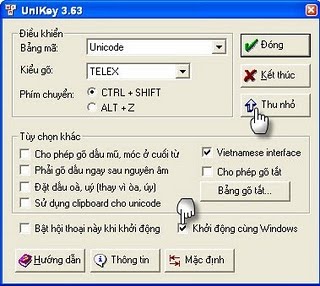
+Nháy đúp vào biểu tượng UniKey trên Desktop
+Nháy vào mục mũi tên có chữ mở rộng
+Đánh dấu vào ô Khởi động cùng Windows

+Bỏ dấu ở ô Bật hộp thoại này khi khởi động
+Nháy vào mục Mặc định
+Nháy vào mục Đóng để tắt hộp thoại chương trình
+Để gõ tiếng Anh bạn nháy vào biểu tượng Unikey biến thành chữ E, nháy lại là V để gõ tiếng Việt
Bạn có thể đọc lại các bài viết về Word tại đây
Xem danh mục giải trí tại đây
+Nháy vào đây để trở về trang chủ của Blog này

Thiết lập kiểu gõ với Vietkey 2000

Hôm nay ngày 07 tháng 8 năm 2011
-Thiết lập kiểu gõ với Vietkey 2000.
Khi mới làm quen với máy tính khâu đầu tiên là bạn phải thiết lập kiểu gõ để gõ ra tiếng việt, không ít người đã dùng máy tính lâu năm nhưng khi gặp sự cố gõ không ra tiếng việt lại phải gọi thợ. Vì vậy bài học vỡ lòng đầu tiên là bạn phải thiết lập được kiểu gõ, cách làm như sau:
+Nháy đúp vào biểu tượng Vietkey trên Desktop (Nền màn hình xanh)
+Nháy vào nhãn Input Methods.
+Đánh dấu kiểm vào ô Telext và ô Old Style [òa, òe, ùy]
+Nháy sang nhãn Char Sets.
+Đánh dấu vào mục Unicode Pre-Compound.
+Nháy vào nhãn 3 Options (Tùy chọn)
+Đánh dấu mục Hiển thị tiếng Việt và Fast load bạn sẽ thấy giao diện biến đổi
+Bạn hủy bỏ dấu kiểm trong mục Quét 3 ký tự.
+Nháy chuột vào nhãn 4 Công cụ
+Đánh dấu vào mục Luôn chạy Vietkey khi khởi động PC.
+Nháy tiếp vào mục TaskBar để biểu tượng Vietkey thường trú trên thanh tác vụ. Như vậy bạn phải thiết lập các tùy chọn về phông và kiểu gõ mới soạn thảo được tiếng Việt có dấu,
Bạn có thể đọc lại các bài viết về Word tại đây

Khởi động Word

Hôm nay ngày 07 tháng 8 năm 2011
Bài học đầu tiên khi làm quen với máy tính kho soạn thảo văn bản
+Để khởi động Word bạn làm như sau:
-Cách 1: Nháy vào Start\Programs\Microsoft Word
-Cách 2:Nháy vào Start\Programs\Microsoft Office và nháy chuột phải vào Microsoft Office Word 2003 giữ nguyên rê ra nền màn hình xanh (Desktop) và nhả chuột, chọn Copy Here, mục đích là tạo biểu tượng gọi tắt, khi sử dụng chỉ cần nháy đúp vào biểu tượng gọi tắt đã tạo.
-Ngoài ra bạn có thể khởi động Word bằng tổ hợp phím tắt, từ hộp thoại Run cái này cao cấp hơn bạn học sau.
+Bạn có thể đọc lại các bài viết về Word tại đây

Thứ Sáu, 1 tháng 7, 2011

Bổ sung font Musisync để chèn nốt nhạc.

Hôm nay ngày 01 tháng 7 năm 2011
1-Bổ sung font Musisync để dùng bàn phím chèn nốt nhạc.
Bạn cần làm một lời ca và có cả nốt nhạc với mọi tiết tấu cho cả lời ca trong Word vậy làm thế nào đây. Bạn Copy chương trình font Musisync vào một chỗ nào đó trong ổ cứng. Nháy vào Start \ Settings \ Control Panel, nháy đúp vào biểu tượng Fonts, nháy vào File (H1) chọn Install New Font (H2).
Bước 1-Nháy vào nút quay xuống chọn ổ đĩa và nơi chứa (H3), nháy vào thư mục chứa phông chữ (H4), nháy vào Select All (H5), các font sẽ được đánh dấu màu xanh, bấm OK (H6). Như vậy bạn đã bổ sung thêm phông vào máy tính.

Bước 2- Sử dụng chương trình để chèn nốt nhạc.

+Muốn xem các lệnh về Word xin nháy vào đây để tham khảo
+Muốn học Excel thì nháy vào đây để tham khảo
+Muốn tham khảo phần mềm của tác giả xin nháy vào đây
+Muốn học về Photoshop xin nháy vào đây
+Chuyện khó nói

Viết công thức hóa học làm thế nào?

Hôm nay ngày 01 tháng 7 năm 2011
1-Tôi muốn viết công thức hóa học làm thế nào?.
Phần mềm chem Edit.exe có dung lượng cực nhỏ 1,14 MB không cần cài đặt sẽ giúp bạn tạo nên các công thức hóa học thật nhanh chóng và chuyên nghiệp, cách làm như sau:
+Nháy chuột phải vào nút Start chọn Explorer.
+Tìm ổ đĩa và thư mục chứa chemEdit.exe
+Nháy đúp vào chemEdit.exe

+Cửa sổ ChemEdit hiện ra bạn gõ công thức vào ô trống sau đó ấn Enter.
+Công thức của chất mà bạn vừa gõ sẽ hiển thị cho bạn xem trước tại mục Converted Fomula C(H,H,H,H).
+Cấu trúc của chất sẽ được hiển thị tại vùng trống của cửa sổ chương trình.
+Muốn phóng to hoặc thu nhỏ cấu trúc bạn điều chỉnh con trượt trong mục Zoom Level sang trái hoặc sang phải.
+Muốn quay công thức theo các góc độ khác nhau bạn thay đổi con trượt trong mục Rotation [900] sang trái hoặc phải.
+Nháy vào mục Copy để sao chép công thức, mở Word ấn CTRL+V để dán vào.
+Xem các mẹo về Word xin bạn nháy vào mục này
+Xem về thủ thuật Photoshop tại đây
+Muốn tham khảo các phần mềm xin nháy vào đây
+Chán cơm thèm phở nháy vào đây
+Chán phở thèm cơm nháy vào đây
+Bạn có thể xem ảo thuật tại đây

Thứ Năm, 30 tháng 6, 2011

Chuyển phông chữ VnTime sang Unicode

Hôm nay ngày 01 tháng 7 năm 2011
1-Hướng dẫn chuyển đổi định dạng tập tin VnTime sang Unicode.
Để chuyển đổi tập tin từ VnTime sang Unicode bạn làm theo hướng dẫn sau đây:
+Bạn cài đặt chương trình Vietkey Office (Phần này tôi coi như bạn đã biết)
+Sau khi cài xong bạn sẽ thấy 1 thực đơn xuất hiện có tên là Vietkey Tool bên phải thực đơn Help.
+Mở tập tin mà bạn đã định dạng bằng phông chữ VnTime.(H1)
+Nháy vào thực đơn Vietkey Tools (H2).Chọn Chuyển mã Font văn bản (H3)

+Hộp thoại Vietkey Code Converter hiện ra như hình dưới đây.

+Nháy vào mục Toàn bộ văn bản (H4).
+Nháy vào mục chuyển đổi (H5) chương trình sẽ tự động chuyển đổi mà vẫn giữ nguyên chữ hoa hay chữ thường như văn bản cũ cho bạn.

Thứ Sáu, 24 tháng 6, 2011

Thiết lập chế độ in 2 mặt giấy tự động

Hôm nay ngày 24 tháng 6 năm 2011

Trả lời 1 số bạn đọc hỏi thiết lập chế độ in 2 mặt giấy tự động

1-Làm thế nào để in được 2 mặt giấy tự động mà không cần đảo mặt giấy bằng tay theo phương pháp thủ công.

Với máy in HP Laser Jet 1320 bạn hoàn toàn có thể in tài liệu 2 mặt một cách tự động. Để làm được điều này bạn làm theo hướng dẫn theo 3 bước sau đây:

Bước 1: Thiết lập chế độ tự động lật giấy như sau:


+Nháy vào File chọn Printer.

+Nháy vào mục Properties.


+Nháy vào nhãn 4 Finishing.

+Đánh dấu kiểm vào mục Printer on Bouth Sides.

+Bấm OK.

+Tham khảo các CD của tác giả tại đây

Thứ Ba, 7 tháng 6, 2011

Không cho xóa khi ấn phím Delete

Hôm nay ngày 8 tháng 6 năm 2011
Trả lời anh Hoàng Xuân Giáp
Ban Quản lý hành chính - Bộ Tham mưu Quân khu 7
Email: giaptypn74@yahoo.com.vn
Hỏi: Tại sao bôi đen văn bản ấn phím Delete lại không xóa được
Trả lời: Nguyên nhân do bạn đã thiết lập trong Options tùy chọn không cho xóa
Cách khắc phục như sau:

-Nháy vào Tools chọn Options.
-Nháy vào nhãn General bỏ dấu kiểm ở ô Help for WordPerfect users
-Bấm OK

Thứ Năm, 2 tháng 6, 2011

Thiết lập đánh số dòng cho văn bản

Hôm nay ngày 03 tháng 6 năm 2011
Thiết lập đánh số dòng cho văn bản
Khi làm văn bản đặc biệt là các văn bản cần mọi người góp ý để thuận tiện cho việc dò tìm chỗ sai ở dòng thứ bao nhiêu của trang mấy bạn cần thiết lập chế độ đếm dòng.để đánh số dòng cho mỗi trang làm như sau:

+Mở văn bản.
+Nháy vào File chọn Page Setup.
+Nháy vào nhãn 3 Layout
+Nháy vào mục Lines Numberes
+Đánh dấu vào ô Add line numbering
+Đánh dấu vào Restart each page và bấm OK


+Nháy vào đây để tải về máy phần mềm Quản lí văn bản để dùng thử

+ Xem hướng dẫn Quản lí văn bản xin bạn nháy vào đây

Thứ Bảy, 7 tháng 5, 2011

Không thấy đường kẻ trong bảng

Hôm nay ngày 08 tháng 5 năm 2011
Mời các bạn học tiếp thủ thuật
1-Làm thế nào để tất cả đường lưới trong bảng là trong suốt không nhìn thấy các đường kẻ.

+Tạo một bảng như hình 1, nhớ phải đặt con trỏ vào 1 ô trong bảng. Để làm mất đường kẻ trong bảng ấn tổ hợp phím CTRL+ALT+U, nhưng bạn vẫn thấy các dòng kẻ mờ, những dòng kẻ này gọi là đường lưới, khi in sẽ không có dòng kẻ của bảng.
+Nếu bạn muốn không nhìn thấy những dòng kẻ này bạn ấn tiếp ALT+A+G, bạn sẽ thấy bảng trong suốt không hề nhìn thấy dòng kẻ, nhưng vẫn là bảng.
+Để xuất hiện lại các đường lưới bạn ấn ALT+A+G một lần nữa.

Thứ Bảy, 16 tháng 4, 2011

In chữ màu trên máy in đen trắng

Hôm nay ngày 16 tháng 4 năm 2011
1-In chữ màu trong văn bản trên máy in đen trắng
Trong văn bản nếu có chữ màu đỏ khi in thường bị mờ. Vâỵ làm thế nào để in rõ được, để giải quyết việc này bạn làm như sau:
+Mở văn bản cần in.
+Nháy vào Tools \ Options.
+Nháy vào nhãn Compatibility (Tính tương thích).
+Đánh dấu kiểm vào mục Print colors as black on noncolor printer (In màu trên máy in không màu).
+Bấm OK.
+Tiến hành in văn bản bằng lệnh File \ Print và bạn sẽ thấy nhưngc chữ màu đỏ in vẫn rõ nét và không bị mờ như trước kia nữa.

Share

Twitter Delicious Facebook Digg Stumbleupon Favorites